دليل شامل: كيف تعالج مشكلة بطء اللابتوب وتستعيد سرعته؟
يعاني الكثير من مستخدمي أجهزة اللابتوب من تناقص سرعة الجهاز بمرور الوقت، مما يؤثر على الإنتاجية ويسبب حالة من الإحباط. لحسن الحظ، في معظم الحالات لا يكون السبب هو “قدم” الجهاز بحد ذاته، بل تراكم البرمجيات أو إهمال بعض الصيانة الدورية.
أولاً: الحلول البرمجية (Optimization)
هذه الخطوات لا تكلفك شيئاً سوى بضع دقائق من وقتك، وغالباً ما تعطي نتائج ملحوظة.
1. إدارة برامج بدء التشغيل (Startup Apps)
العديد من البرامج تضبط نفسها للعمل تلقائياً بمجرد تشغيل الجهاز، مما يستهلك الذاكرة (RAM) والمعالج منذ اللحظة الأولى.
2. إيقاف العمليات في الخلفية
برامج مثل متصفحات الويب أو تطبيقات المزامنة قد تستمر في العمل حتى بعد إغلاق نافذتها.
- من “مدير المهام”، راقب تبويب العمليات (Processes).
- ابحث عن البرامج التي تستهلك نسبة عالية من المعالج (CPU) أو الذاكرة.
- قم بإنهاء المهام غير الضرورية لتحرير موارد الجهاز.
3. تنظيف القرص الصلب وتفريغ المساحة
عندما يمتلئ القرص الصلب (خاصة قرص النظام C)، يجد الويندوز صعوبة في إنشاء ملفات التخزين المؤقت.
الحل: استخدم أداة “تنظيف القرص” (Disk Cleanup) المدمجة في ويندوز، أو قم بتفعيل خيار “Storage Sense” من إعدادات التخزين ليقوم النظام بحذف الملفات المؤقتة تلقائياً.
4. تحديث نظام التشغيل والتعريفات
التحديثات تحتوي على إصلاحات أمنية وتحسينات للأداء وتوافقية أفضل مع القطع.
اذهب إلى الإعدادات > Windows Update وتأكد من تحديث نظامك، ولا تنسَ تحديث تعريفات كرت الشاشة من الموقع الرسمي.
5. فحص الفيروسات والبرمجيات الخبيثة
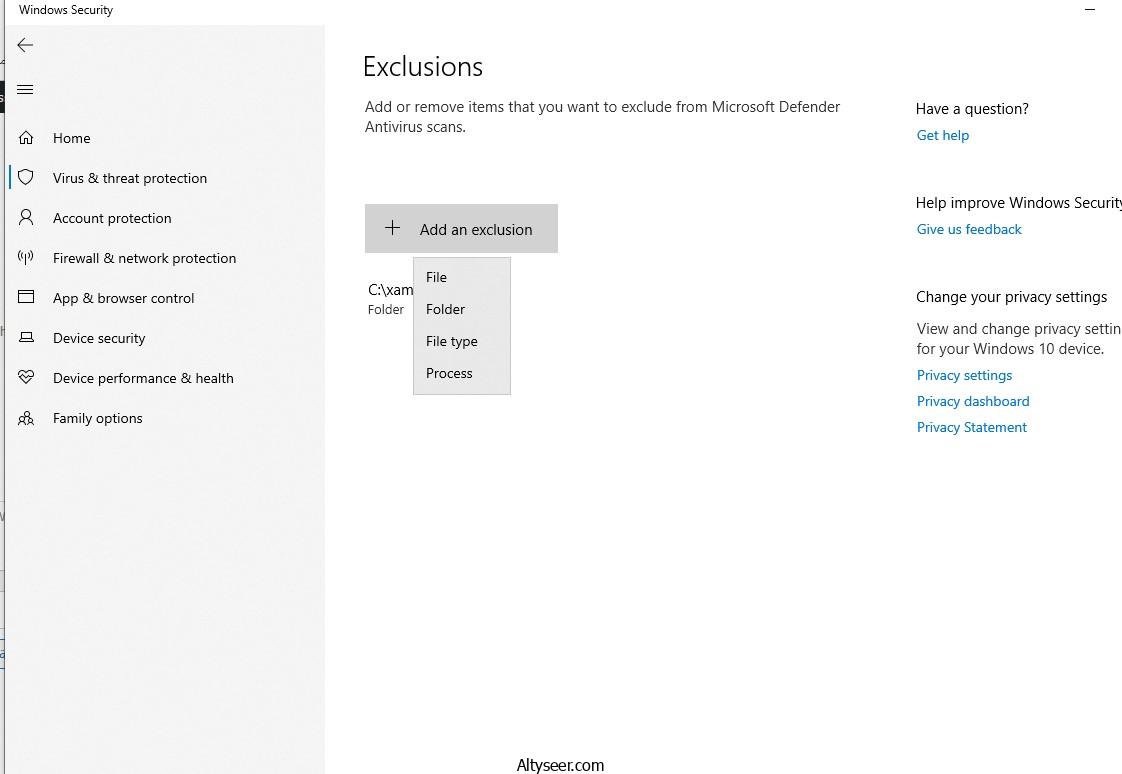
استخدم Windows Defender أو أي برنامج موثوق لإجراء فحص كامل (Full Scan) للتخلص من أي برمجيات خفية تستهلك مواردك.
ثانياً: تغيير إعدادات النظام للسرعة
- تعديل خيارات الطاقة: غيّر خطة الطاقة إلى “الأداء العالي” (High Performance).
- تقليل المؤثرات البصرية: ابحث عن “Adjust the appearance and performance of Windows” واختر “Adjust for best performance” لتسريع استجابة النوافذ.
ثالثاً: الحلول العتادية (Hardware Upgrades)
إذا لم تنجح الحلول البرمجية، فقد حان الوقت لترقية القطع الداخلية:
1. الانتقال إلى قرص SSD (الترقية الأهم)
أقراص SSD أسرع بـ 10 إلى 20 مرة من الأقراص التقليدية (HDD). ستجعل جهازك يقلع في ثوانٍ وتفتح البرامج فوراً.
2. زيادة ذاكرة الوصول العشوائي (RAM)
إذا كنت تستخدم متصفحات ثقيلة أو برامج تصميم، يفضل أن لا تقل الذاكرة عن 8GB أو 16GB لضمان سلاسة التنقل بين المهام.
رابعاً: صيانة العتاد البدنية
الحرارة العالية هي العدو الأول للسرعة. تأكد من:
- تنظيف المراوح: لمنع انسداد فتحات التهوية بالغبار.
- تغيير المعجون الحراري: إذا مر على جهازك أكثر من 3 سنوات، فإنه يحتاج لمعجون جديد لتحسين تبريد المعالج.