الدليل الشامل لمتطلبات تشغيل ويندوز 11: هل جهازك مستعد للمستقبل؟
بقلم: عاصم فوزي
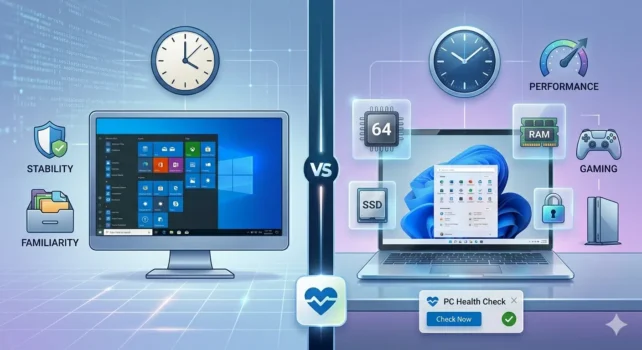
منذ أن كشفت مايكروسوفت النقاب عن ويندوز 11 (Windows 11)، انقسم عالم التقنية بين معجب بالتصميم العصري الجديد، ومتوجس من “جدار الحماية” التقني الذي شيدته الشركة حول نظامها الجديد. لم يكن ويندوز 11 مجرد تحديث بصري لويندوز 10، بل كان بمثابة إعادة رسم لخارطة الطريق الأمنية والتقنية لأنظمة تشغيل الكمبيوتر.
بالنسبة لك كناشر محتوى، أو صاحب عمل، أو حتى مستخدم عادي، فإن فهم متطلبات تشغيل ويندوز 11 ليس مجرد ترف فكري، بل هو ضرورة حتمية لتحديد العمر الافتراضي لأجهزتك الحالية واتخاذ قرارات استثمارية ذكية في المستقبل.
في هذا الدليل، سنفكك شفرة هذه المتطلبات، ونشرح لماذا أثارت كل هذا الجدل، وكيف يمكنك التحقق من جاهزية حاسوبك بلمسة زر.
الفلسفة وراء المتطلبات الصارمة: الأمن أولاً
قبل السرد الرقمي للمواصفات، يجب أن نفهم “لماذا؟”. لماذا جعلت مايكروسوفت ملايين الأجهزة “الحديثة نسبيًا” غير مؤهلة؟
الإجابة تتلخص في كلمة واحدة: الأمن.
صممت مايكروسوفت ويندوز 11 ليكون نظام تشغيل يعتمد مبدأ “الثقة المعدومة” (Zero Trust). في عصر تتزايد فيه الهجمات السيبرانية وبرمجيات الفدية، لم يعد البرنامج (Software) وحده كافيًا للحماية. تطلب ويندوز 11 تكاملاً عميقًا بين الجهاز (Hardware) والنظام (OS) لخلق بيئة معزولة تحمي بيانات المستخدم حتى لو تم اختراق النظام الظاهري. هذا هو السبب في إجبارية تقنيات مثل TPM 2.0 و Secure Boot.
القائمة الرسمية لمتطلبات تشغيل ويندوز 11 (الأساسية)
إليك المواصفات الفنية الدنيا التي يجب أن تتوفر في حاسوبك لتركيب وتشغيل ويندوز 11 بشكل رسمي ومستقر:
| المكون التقني | الحد الأدنى للمتطلبات |
| المعالج (CPU) | 1 جيجاهرتز أو أسرع، مع نواتين أو أكثر على معالج 64 بت متوافق، أو نظام على شريحة (SoC). (هذا هو الجزء الأكثر إثارة للجدل، سنفصله أدناه). |
| الذاكرة (RAM) | 4 جيجابايت (GB) أو أكثر. (ضاعفت مايكروسوفت هذا المتطلب مقارنة بويندوز 10). |
| التخزين | جهاز تخزين بسعة 64 جيجابايت أو أكبر. (نوصي بشدة باستخدام SSD لتجربة سلسة). |
| برامج التشغيل الثابتة (Firmware) | نظام UEFI، ويدعم Secure Boot (الإقلاع الآمن). |
| وحدة النظام النظامية الموثوقة (TPM) | TPM إصدار 2.0. (متطلب إجباري ولا غنى عنه للدعم الرسمي). |
| بطاقة الرسومات (GPU) | متوافقة مع DirectX 12 أو أحدث، مع برنامج تشغيل WDDM 2.0. |
| الشاشة | شاشة عالية الدقة (720p) بقطر أكبر من 9 بوصات، و8 بت لكل قناة لونية. |
| الاتصال بالإنترنت والحسابات | يتطلب Windows 11 Home (ومؤخرًا Pro في مراحل الإعداد الأولى) اتصالاً بالإنترنت وحساب Microsoft لإتمام إعداد الجهاز لأول مرة. |
تفكيك “العقبات التقنية” الكبرى
الجدول أعلاه يبدو بسيطًا، لكن الشيطان يكمن في التفاصيل. إليك المكونات الثلاثة التي تسببت في عدم توافق معظم الأجهزة القديمة:
1. المعالجات المدعومة (الجيل الثامن فما فوق)
لم تكتفِ مايكروسوفت بتحديد السرعة والأنوية، بل حددت قوائم بيضاء للمعالجات المدعومة. بشكل عام:
Intel: الجيل الثامن (Coffee Lake) أو أحدث (بالإضافة إلى بعض معالجات Core X و Xeon).
AMD: معالجات Ryzen الجيل الثاني (Zen+) أو أحدث (بالإضافة إلى بعض معالجات EPYC).
لماذا؟ هذه المعالجات تدعم ميزات أمنية متقدمة تعتمد على الأجهزة (مثل Mode-based Execution Control) التي تمنع استغلال الثغرات في نواة النظام (Kernel)، وهي ميزات لا تتوفر أو تؤثر بشدة على الأداء في الأجيال الأقدم.
2. شريحة TPM 2.0 (حجر الزاوية الأمني)
TPM هي شريحة صغيرة (إما فيزيائية على اللوحة الأم أو مدمجة في المعالج كـ Firmware فـ تسمى fTPM) تقوم بتخزين مفاتيح التشفير، وبيانات الاعتماد، وغيرها من البيانات الحساسة بشكل آمن بعيدًا عن القرص الصلب والمعالج الرئيسي.
ويندوز 11 يستخدمها لميزات مثل:
BitLocker: لتشفير القرص الصلب بالكامل.
Windows Hello: لتسجيل الدخول الآمن بالوجه أو البصمة.
3. UEFI و Secure Boot
هو البديل الحديث لنظام BIOS القديم. Secure Boot هو ميزة داخل UEFI تضمن أن الجهاز لا يقلع إلا باستخدام برامج موثوقة من الشركة المصنعة للمعدات الأصلية (OEM)، مما يمنع البرمجيات الخبيثة التي تصيب قطاع الإقلاع (Rootkits) من السيطرة على الجهاز قبل تحميل نظام التشغيل.
كيف تتحقق من جاهزية جهازك (الطريقة الرسمية وسهلة)
لا داعي لأن تكون خبيراً تقنياً لتتحقق من كل قطعة داخل حاسوبك. وفرت مايكروسوفت أداة رسمية وسهلة الاستخدام.
خطوات استخدام تطبيق “التحقق من حالة الكمبيوتر” (PC Health Check):
التحميل: قم بتحميل التطبيق الرسمي من موقع مايكروسوفت (ابحث عن “Windows 11 PC Health Check App”).
التثبيت والتشغيل: افتح التطبيق بعد تثبيته.
النقر للتحقق: في الواجهة الرئيسية، ستجد قسماً بعنوان “تقديم Windows 11”. انقر على زر “التحقق الآن” (Check now).
النتيجة:
علامة صح خضراء: تهانينا! جهازك مستعد، ويمكنك الترقية مجاناً عبر Windows Update عند وصول التحديث لك.
علامة خطأ حمراء: سيوضح لك التطبيق المكون المحدد الذي يمنع الترقية (مثلاً: “المعالج غير مدعوم حاليًا” أو “يجب تمكين TPM 2.0”).
ماذا لو كان جهازي غير مدعوم؟
إذا أظهر التقرير أن جهازك غير مدعوم، لديك خيارات، لكن يجب التعامل معها بحذر:
التفعيل من BIOS (لأجهزة حديثة نسبيًا): في كثير من الحالات، يكون الجهاز داعماً لـ TPM 2.0 و Secure Boot، لكنهما معطلان في إعدادات BIOS/UEFI. ابحث في إعدادات اللوحة الأم عن مصطلحات مثل “Intel PTT” أو “AMD fTPM” وقم بتفعيلها، ثم أعِد الفحص.
البقاء على ويندوز 10: هذا هو الخيار الأكثر أماناً واستقراراً للأجهزة القديمة. التزمت مايكروسوفت بدعم ويندوز 10 بالتحديثات الأمنية حتى أكتوبر 2025. جهازك سيظل يعمل بكفاءة وأمان حتى ذلك التاريخ.
الطرق غير الرسمية (للمحترفين فقط): توجد طرق لتجاوز فحص TPM والمعالج أثناء التثبيت. لكننا كناشر محتوى احترافي لا ننصح بها للمستخدم العادي. الأجهزة التي تعمل بهذه الطريقة قد لا تتلقى التحديثات الأمنية المستقبلية، وتكون عرضة بعدم الاستقرار والأخطاء البرمجية المزعجة (Blue Screen of Death).
الخلاصة
متطلبات تشغيل ويندوز 11 هي خطوة جريئة من مايكروسوفت لرسم معايير جديدة لأمن الحوسبة الشخصية. على الرغم من أنها قد تبدو مقيدة للكثيرين، إلا أنها ضرورية لبناء نظام تشغيل صامد في وجه تهديدات العصر الرقمي الحديث.
قبل اتخاذ قرار الشراء القادم، تأكد من أن “المستقبل المدعوم” هو جزء من مواصفات جهازك الجديد.
هل قمت بالتحقق من جاهزية جهازك لويندوز 11؟ شاركنا نتيجتك في التعليقات، وإذا واجهت أي مشكلة تقنية، سنكون سعداء بمساعدتك!